
はじめに:もう「消えた作業時間」を繰り返さないために
「よし、AntigravityのAIエージェントで資料作成を自動化しよう!」
そう息巻いて、PCを開き、すぐにプロンプトを打ち込み始めていませんか?
もしあなたが今うなずいたなら、少しだけ手を止めてください。
そのまま進めば、あなたは高確率で 「永遠に取り戻せない失った時間」 という悲劇に見舞われます。
最新のAIツールは魔法のように便利です。だからこそ、私たちは勘違いしてしまいます。「これなら自分でもすぐになんとかできる」と。
しかし、初心者が挫折する最大の原因は、スキルの不足ではありません。「構成案(設計図)なしで突発的に進めてしまうこと」 そのものにあるのです。
この記事では、単なる「AIのいちユーザー」から、自分の望むアウトプットを自在に生み出す「卓越したクリエイタ」へと進化するための、「AIを活用した最強の設計図作成5ステップ」をお伝えします。
あの日の私:上司の期待と、骨折り損のくたびれ儲け
少し、私の苦い経験談にお付き合いください。
以前、私は上司から「明日の会議で使う資料、まとめといて」と指示を受けました。
私は「わかりました!」と元気よく返事をし、シナリオや構成の確認もそこそこに、いきなりパワーポイントを開き、スライドを作り始めました。
「ここはもっと見やすくして…」「グラフも入れて…」と数時間かけて凝った資料を完成させ、意気揚々と上司へ提出。
しかし、返ってきた言葉はこれでした。
「うーん、全然求めてた方向性と違うんだけど…」
結局、私はほぼゼロから徹夜で資料を作り直す羽目になりました。
「先にシナリオや構成(設計図)さえすり合わせておけば…!」
この時の強烈な後悔は、そっくりそのままAI活用における「いきなり作り始めることの恐怖」とシンクロしています。
構成なき実行は、地図を持たずに樹海に入るようなもの
AIエージェント利用に限らず、 「すべてのアクションは設計から始まる」。これは鉄則です。
どんなに強力なAIツール(AntigravityやCursor)を使っていても、設計図がないままドキュメント作成や自動化を進めると、以下のような事態に陥ります。
- 内容の肥大化 : 「あれもこれも」と追加し、何が言いたい資料か分からなくなる。
- 修正の迷宮 : 修正するたびに別の資料との整合性が取れなくなり、どこを直すべきか追えなくなる。
- アウトプットの破綻 : 目的とズレた成果物が爆速で生成され、結局手動で直す時間が増える。
AIツールは、「言われたことをものすごいスピードで形にする」のは得意ですが、「そもそも何が必要か」をゼロから考えるのはあなた自身の役目です。
だからこそ、実作業を始める前の設計 にこそ、AIの力をフル活用すべきなのです。
5ステップで実現する、最強の設計図革命
ここからは、私が実際に実践し、作業時間を浪費してしまう恐怖から解放された「AIと共に設計図を作る5ステップ」を公開します。
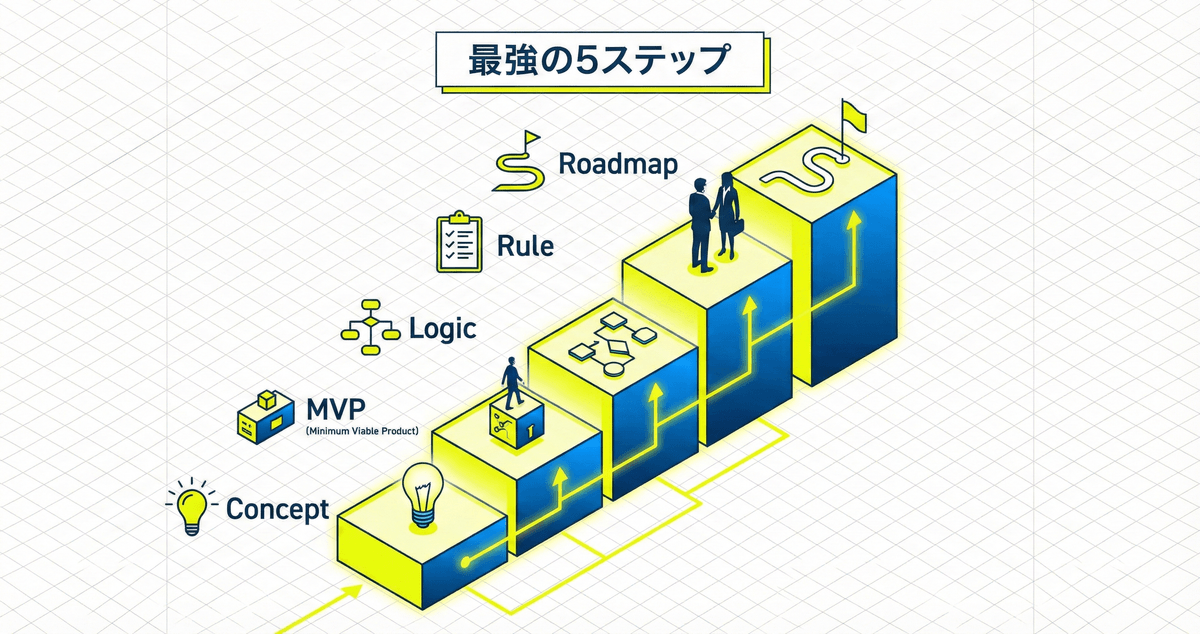
Step 1: [コンセプト] AIと壁打ちして的を絞る
自分が何を作りたいのか。まずはAIを「壁打ち相手」にしてコンセプトを明確にします。
💡 ここがポイント:思考の言語化(Cognitive Offloading)。頭の中のモヤモペをAIにぶつけ、整理させることで、本当に必要な構成が見えてきます。
[プロンプト例]これから「昨日の商談内容を盛り込んだ報告資料」の構成を考えたい。
ターゲットは役員クラスで、結論から先に伝えるスタイルにしたい。
盛り込むべき重要なポイントを3つ提案して。
出たアイデアのうち、
「たった1つのコアな主張」 に絞ります。最初から盛りだくさんにする必要はありません。
[プロンプト例]ありがとう。では、その中で「コスト削減効果」にフォーカスした、1枚で伝わる要約スライドの構成案を書いて。
Step 3: [ロジック] AIによる客観的チェック
構成が決まったら、論理的な矛盾がないか、AIに確認させます。
[プロンプト例]あなたは論理思考のスペシャリストです。
上記の構成案をもとに、説明の飛躍や、ターゲット(役員)が疑問に思いそうな箇所がないか厳しくチェックしてください。
Step 4: [ルール] AIに誓わせる「執筆ガイドライン」
これが重要です。
執筆を依頼する前に、AIに対して出力のトーンや絶対のルールを宣言させます。
[プロンプト例]以降の資料作成において、以下のルールを厳守してください。
- 専門用語を避け、中学生でもわかる言葉を使う。- 1つのスライドにメッセージは1つだけ(ワンスライド・ワンメッセージ)。
Step 5: [ロードマップ] 作成順序の決定
最後に、どのセクションから順番に文章を埋めていくか、AIに手順を作成させます。
[プロンプト例]完璧です。
では、この構成を元に、どの見出しから執筆していくか、効率的な順番を提案して。
おわりに:今日からあなたは「卓越したクリエイタ」へ
どうでしょうか?いきなり文章を書き始めるのではなく、この5ステップを踏むだけで、資料作成中の迷いや大幅な手戻りへの恐怖は劇的に減ります。
「AIツールを手にしたけれど、結局使いこなせていない」
「生成された文章が期待外れで、手直しばかりしている」
そんな方は、PCを閉じる前に、まず「Step 1:AIとの壁打ち」だけでも試してみてください。明確な設計図(構成案)を手にした瞬間、あなたは単なるツールの「ユーザー」から、自らの手で質の高いアウトプットを生み出せる「卓越したクリエイタ」へと生まれ変わるはずです。
さあ、あなたの新しい相棒(AI)と、最初の対話を始めましょう。